
Autodesk Inventor con IA: del prompt al dibujo, sin escribir una línea de código
En el primer experimento (Fase 1) escribimos a mano un pequeño programa en C# que le dictaba a Autodesk Inventor una línea y un círculo. Fue corto, pero nos dejó con una pregunta evidente: ¿y si en vez de escribir el código nosotros, se lo pedimos directamente a una IA? Ese es el experimento de este segundo video.
El cambio es más profundo de lo que parece. En Fase 1 tú tenías que entender la API de Inventor, escribir el código, corregir los errores y compilar. En Fase 2 describes lo que quieres en español — por ejemplo, un brazo robótico de dos eslabones que mueve una caja verde — y la IA te devuelve el archivo .cs listo para compilar. Tu trabajo pasa de programador a cliente: especificas la intención, la máquina traduce.
En este artículo te muestro el recorrido completo: son 4 ejemplos en total. Primero hice 3 iteraciones con Claude (Fase 2 → Fase 3 → Fase 4) donde fui sumando complejidad paso a paso: empecé con una base y un eslabón, luego agregué rotación, y finalmente armé un brazo con seis piezas y animación. Después le pedí a OpenAI Codex que me diera una versión final pulida — con mejores colores, una plataforma visualmente más clara y la caja verde que se mueve de un lado a otro. Ese último resultado (Final.cs) es el que sigue el tutorial paso a paso en la parte principal. La galería muestra las 3 fases intermedias de Claude que llevaron hasta ahí.
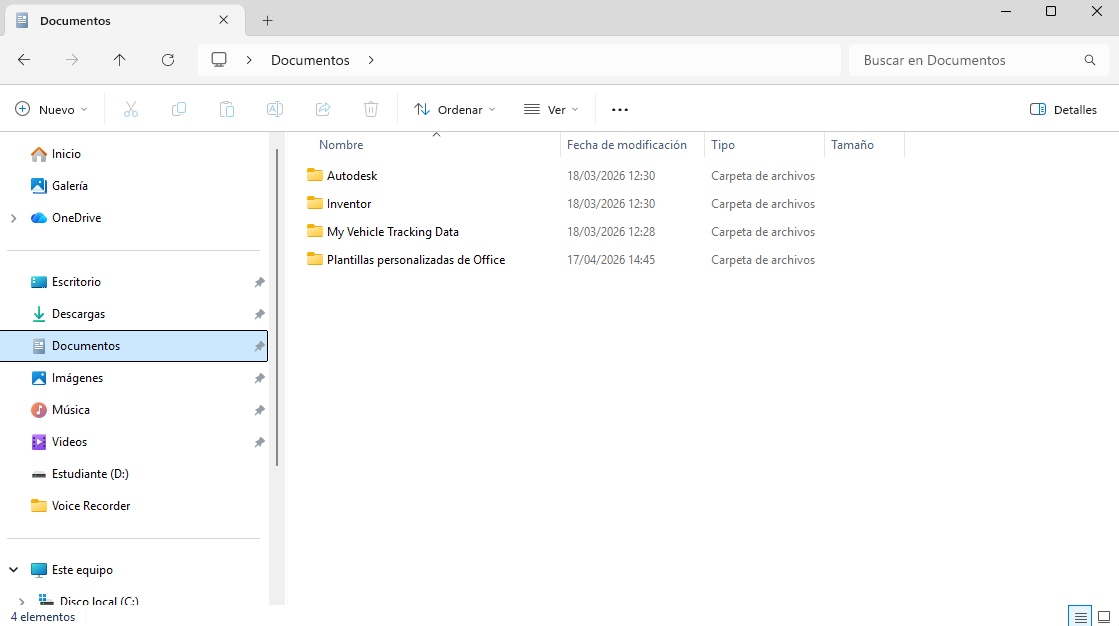
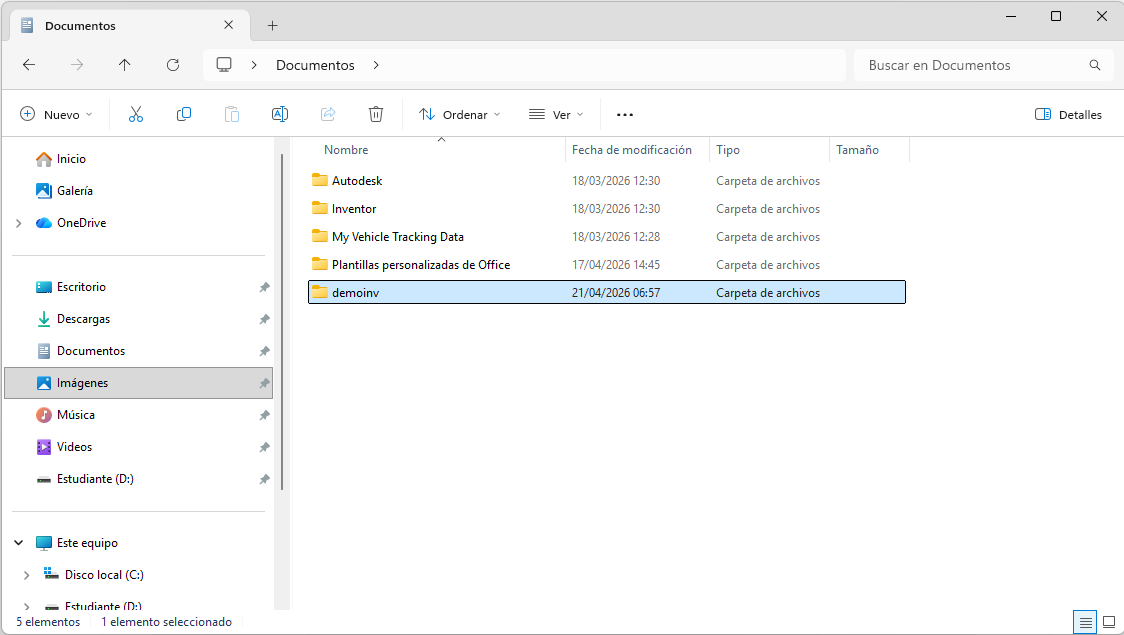
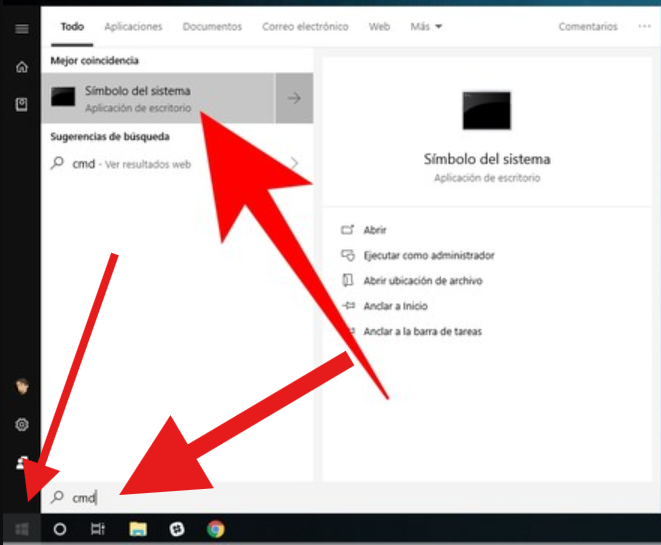
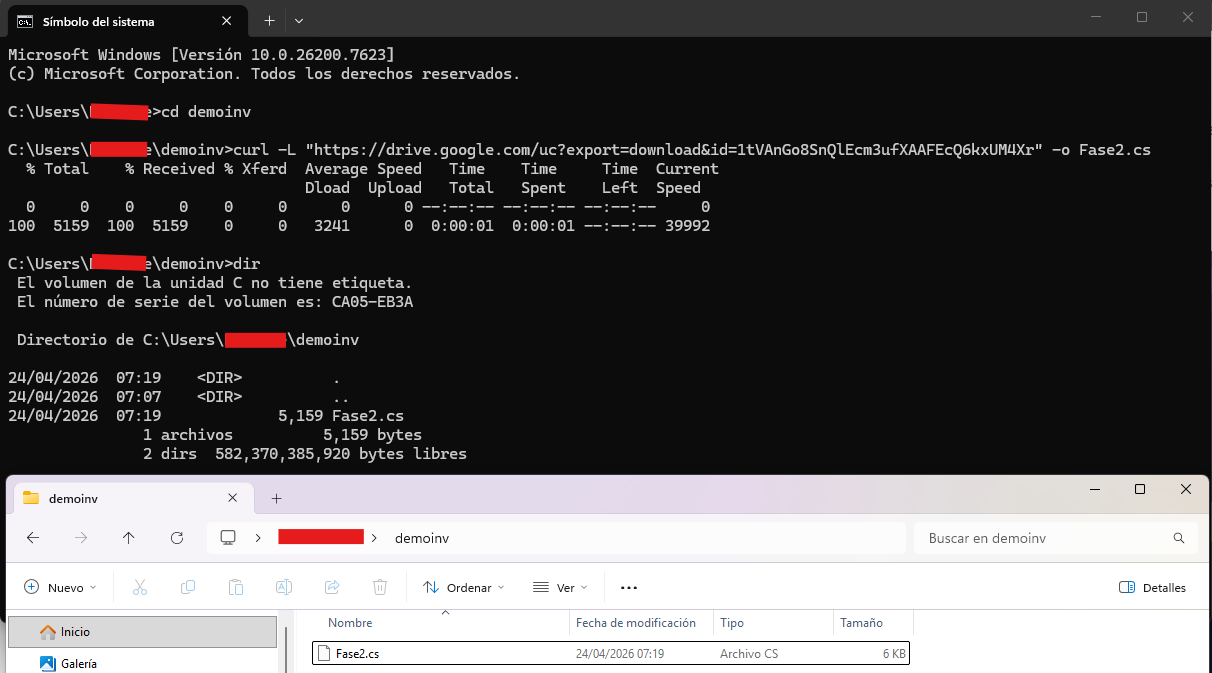
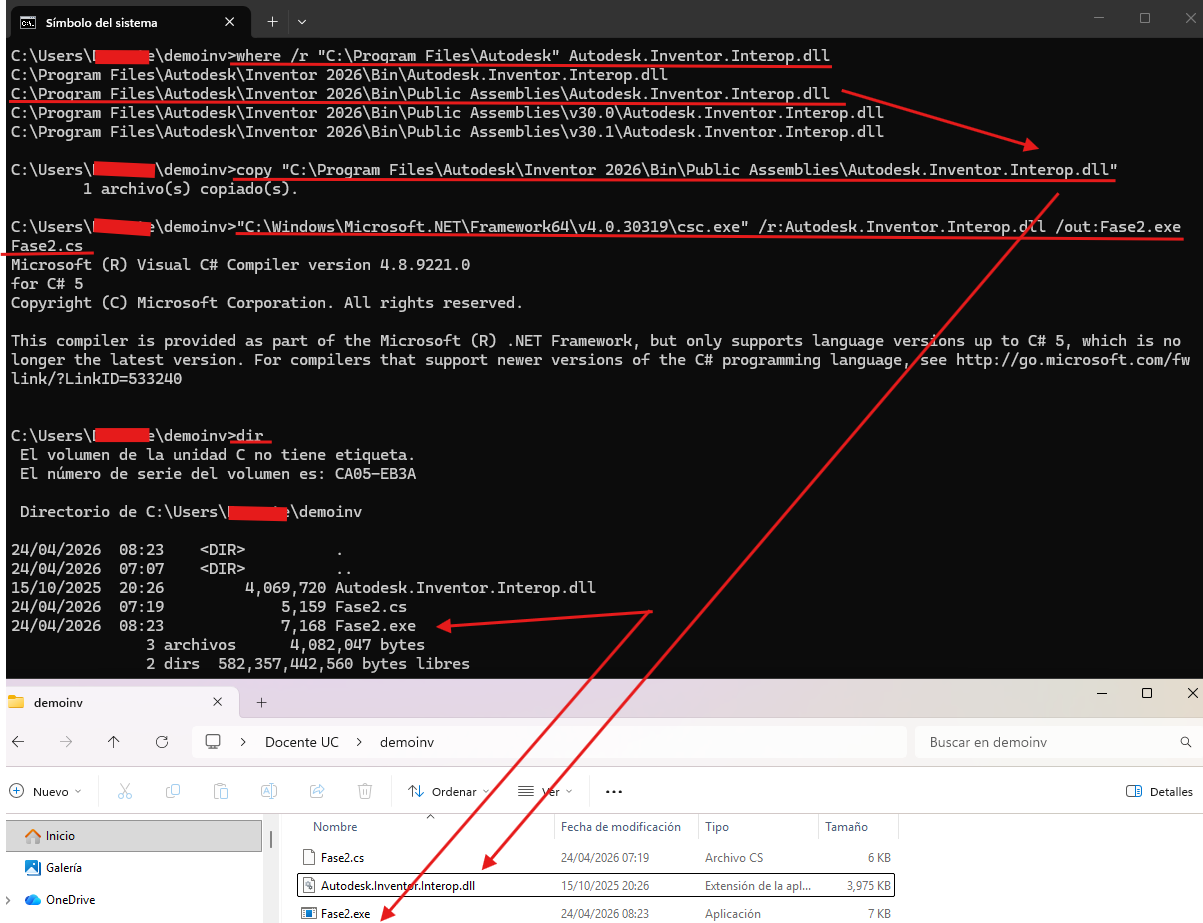
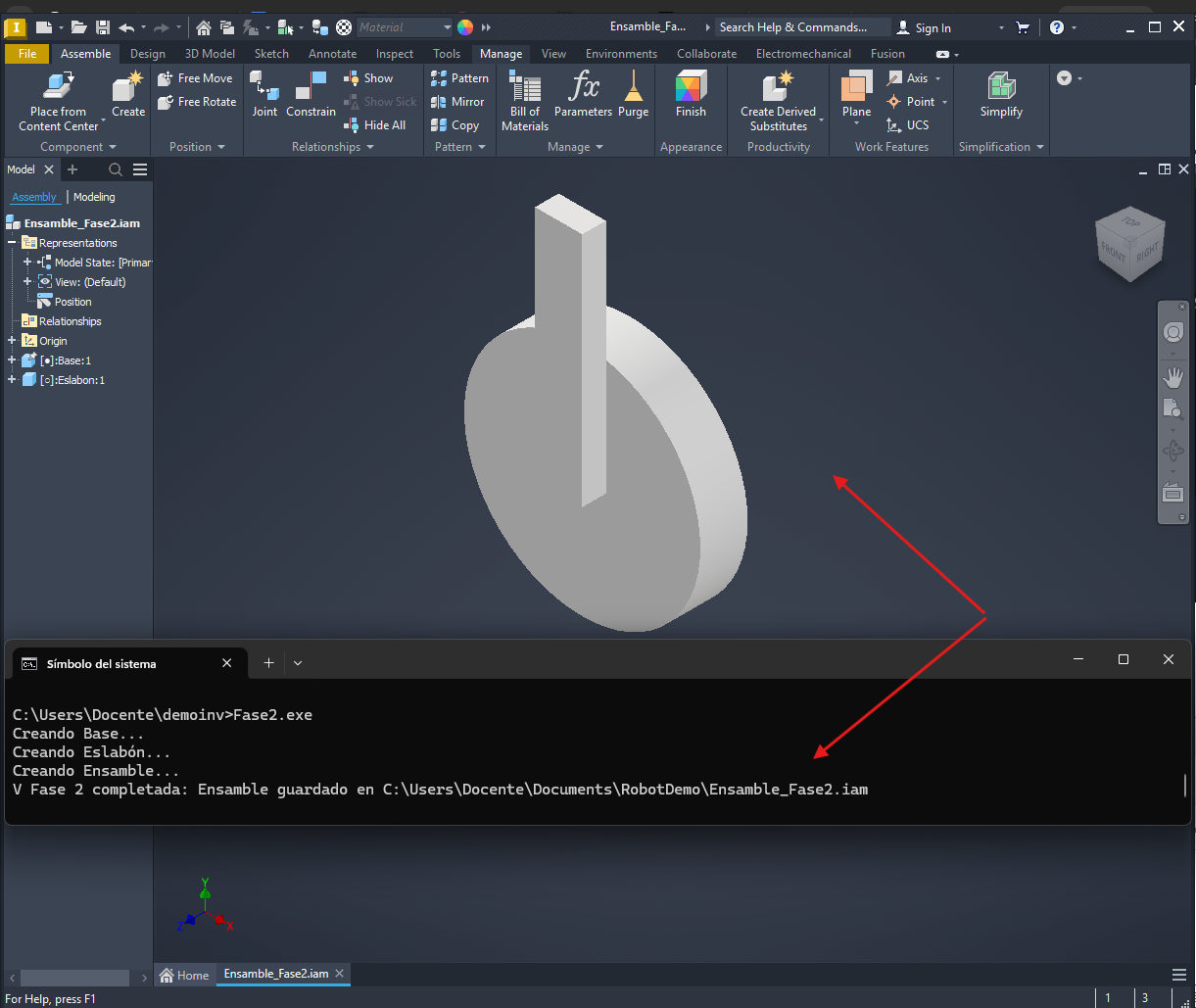
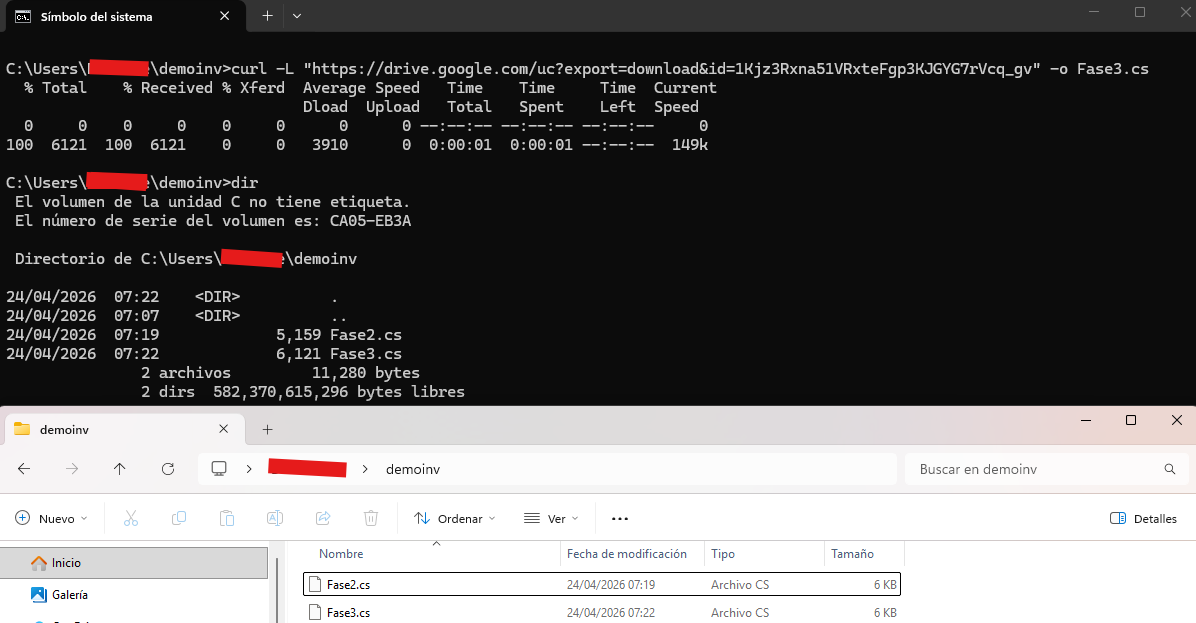
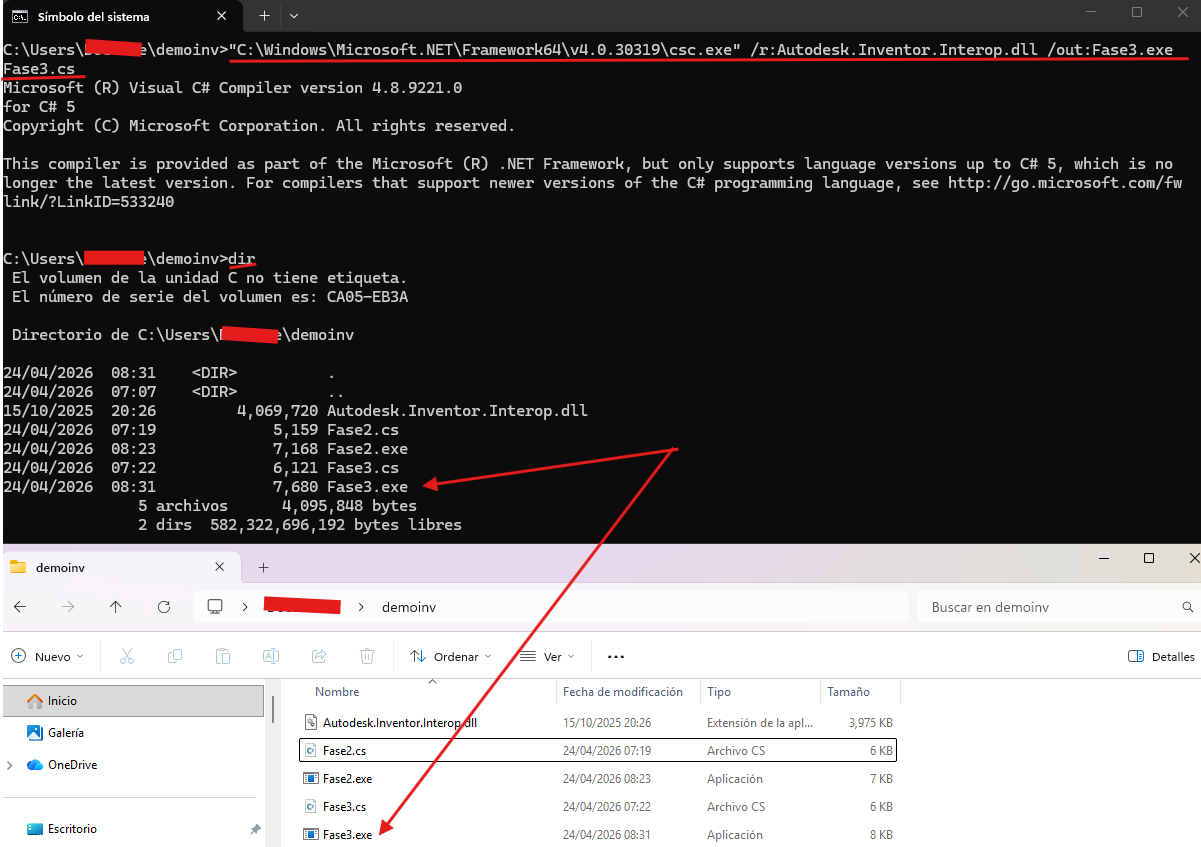
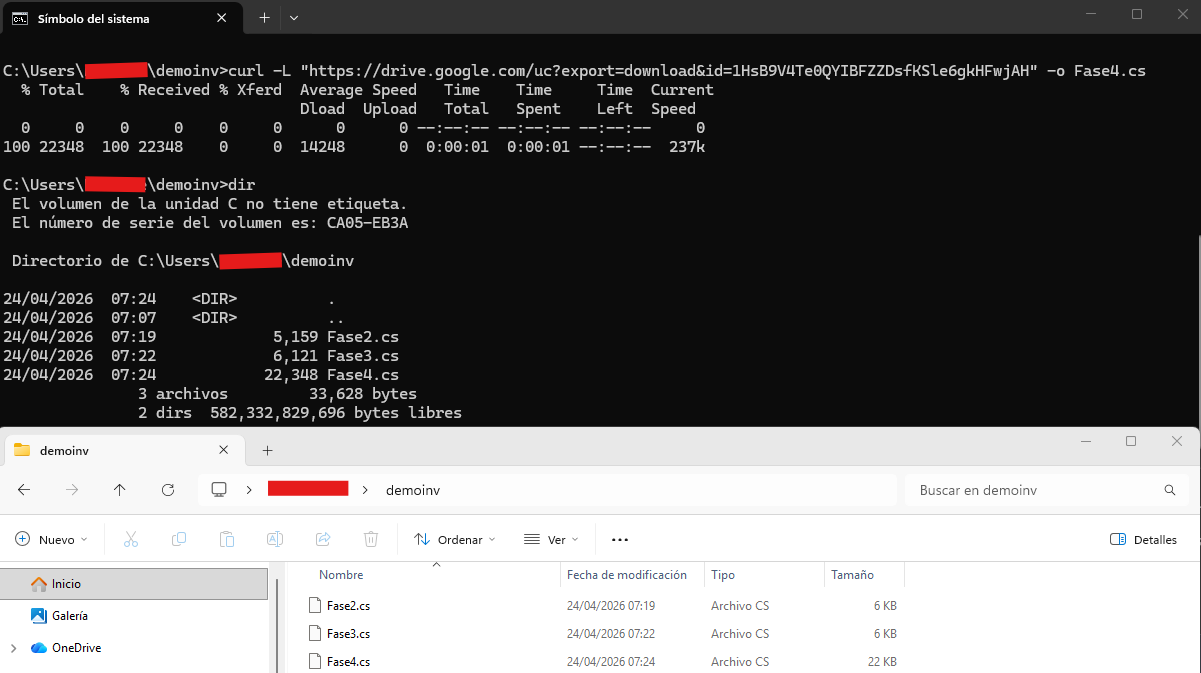
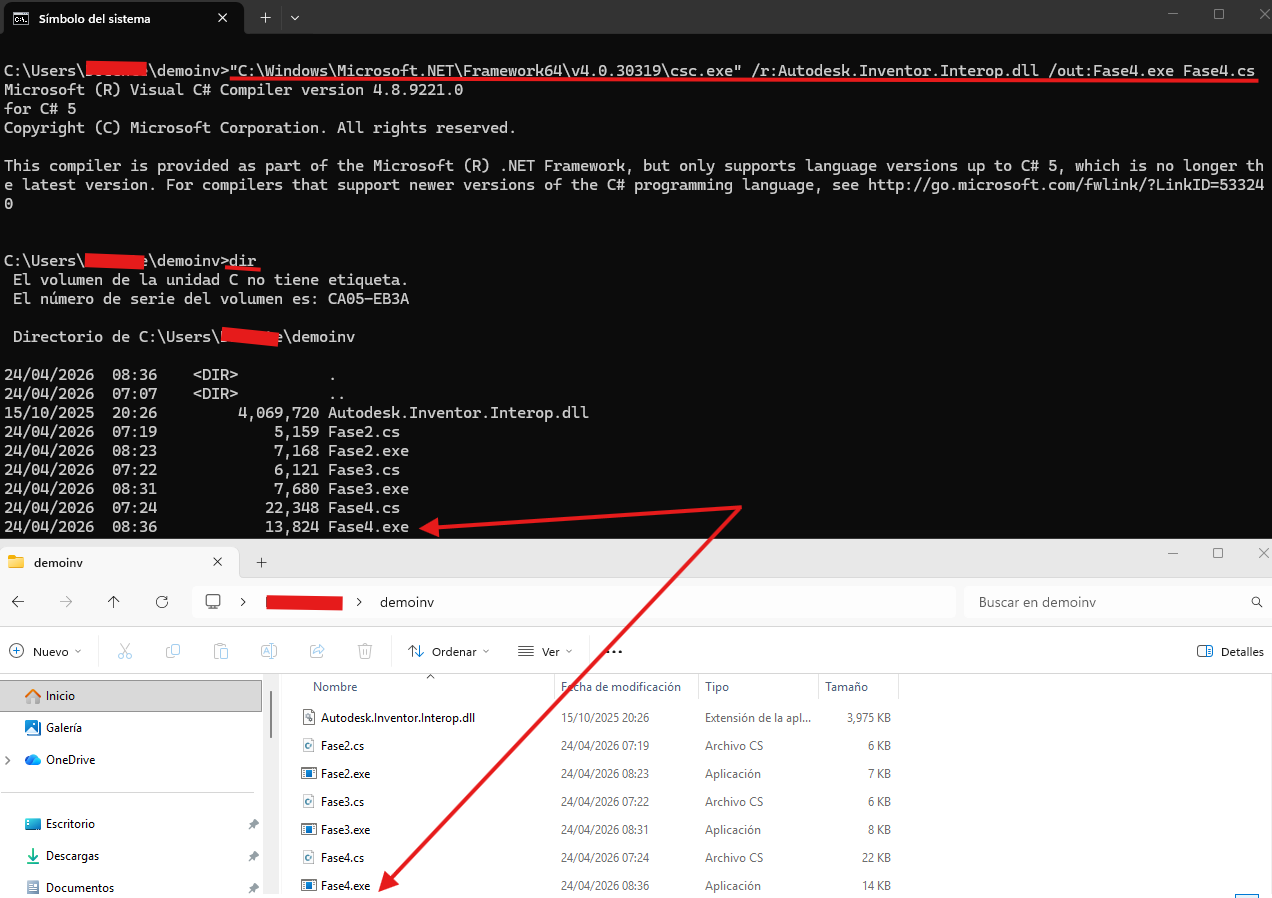
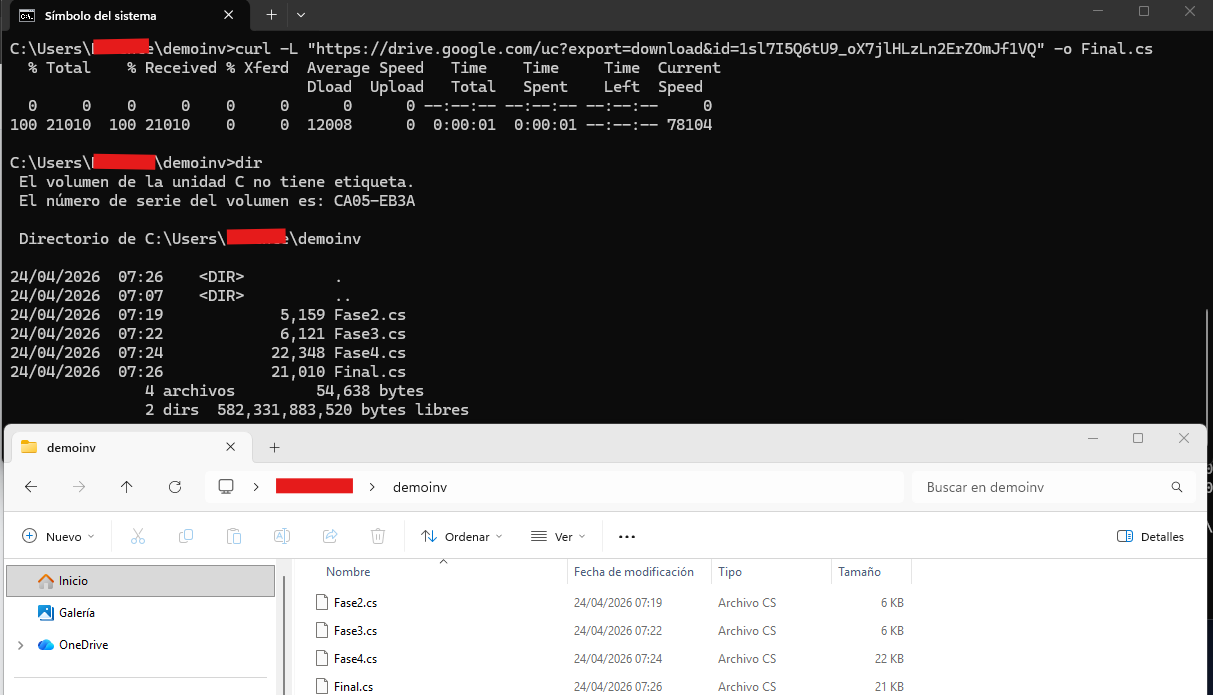
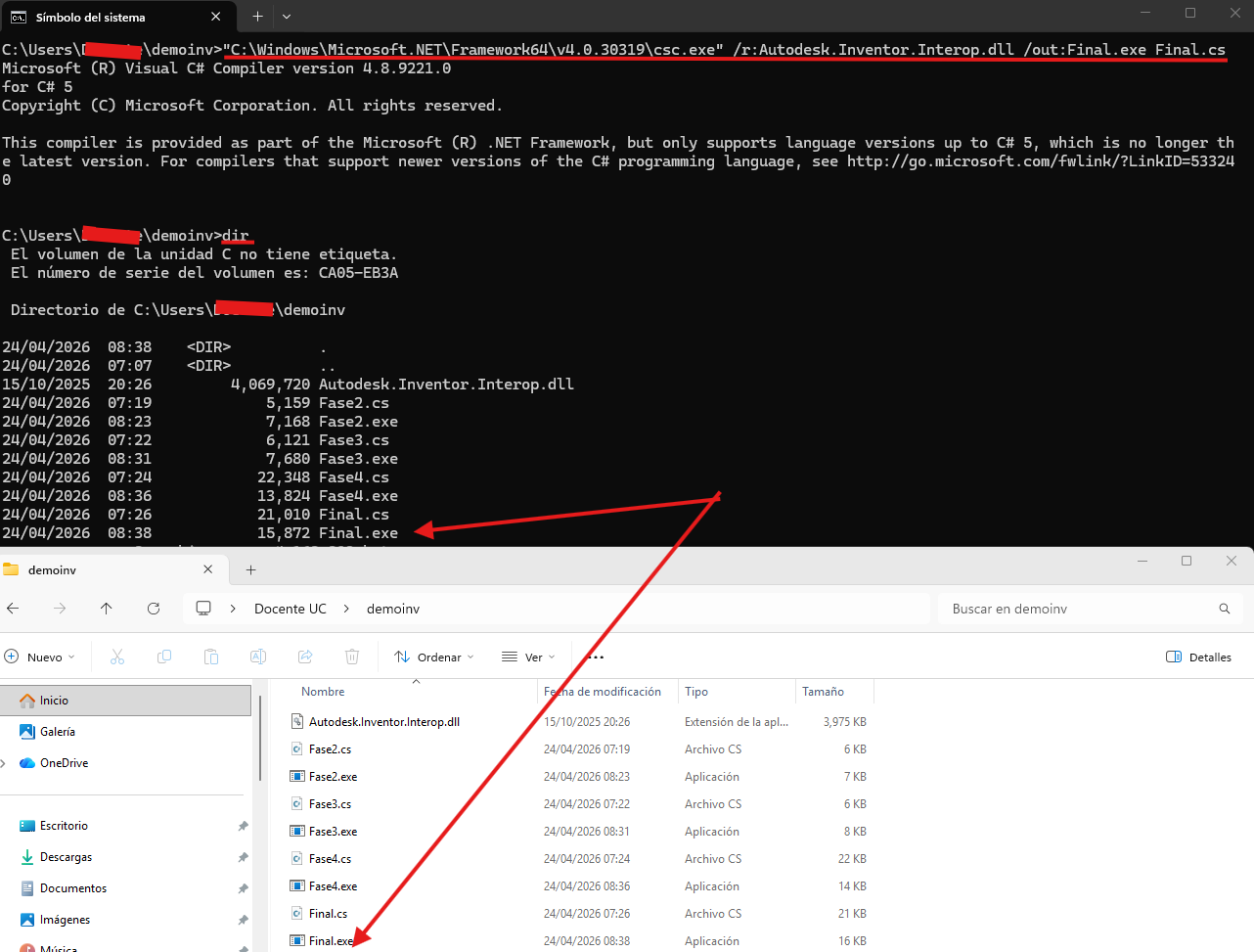
Nueve slides agrupados en cuatro bloques: Fase 2 (descarga, compilación, resultado), Fase 3 (descarga, compilación), Fase 4 (descarga, compilación) y Final (descarga, compilación). El patrón es el mismo en todos: curl → csc.exe → ejecutar. Desliza con las flechas (‹ / ›), con el teclado o con los números de abajo.
.cs
El carrusel muestra el camino rápido: descargar mis archivos desde Google Drive con curl y compilar. Si quieres generar tu propio código desde cero con IA (como explico en las secciones 3-8 más abajo), el flujo es: abrir Claude o Codex, pegar el prompt, copiar la respuesta, guardar como .cs, y recin compilar. Ambos caminos llegan al mismo .exe.
- Qué vas a hacer y qué necesitas
- El flujo con IA en una imagen
- Paso 1: tener listo el archivo base
- Paso 2: abrir la IA y pegar el prompt
- Paso 3: guardar
Final.csen tu carpeta - Paso 4: compilar con
csc.exe - Paso 5: ejecutar y ver el resultado
- El prompt completo del brazo robótico
- Galería: las 3 iteraciones con Claude
- Claude vs Codex: qué noté
- Cómo escribir prompts que sí compilan
- Qué se logró y hacia dónde va esto
1. Qué vas a hacer y qué necesitas
Vas a pedirle a una IA que te entregue un archivo .cs que, al compilarse, le dicta a Autodesk Inventor una pieza o una animación completa. En el caso principal: un brazo robótico de dos eslabones con pinza que agarra una caja verde, la traslada, la suelta y se retira.
Lo que debes tener listo
- Fase 1 funcionando en tu máquina. Este tutorial asume que ya lograste compilar y ejecutar el
Fase1.exedel TUTORIAL ANTERIOR. Sicsc.exetodavía no te compila nada, vuelve allí primero. - La carpeta
demoinv(C:\Users\TU_USUARIO\Documents\demoinv) conAutodesk.Inventor.Interop.dllya adentro. - Acceso a una IA con ventana de chat. En este tutorial usé dos: Claude (las 3 iteraciones intermedias: Fase 2, Fase 3 y Fase 4) y OpenAI Codex (la versión final pulida,
Final.cs, que es la que ves en el tutorial principal). Cualquiera de las dos sirve; el prompt es prácticamente el mismo. - El archivo
HolaMundo.csde Fase 1 a mano, opcional pero útil: sirve como ejemplo para que la IA entienda el estilo de código que esperas.
La gracia de este experimento es que tu rol cambia: dejas de escribir C# y pasas a describir lo que quieres. La IA escribe por ti. Si en Fase 1 te sentías perdido con las llaves y los puntos y comas, esta fase te va a resultar mucho más natural.
2. El flujo con IA en una imagen
En Fase 1 el recorrido era tu código → compilar → Inventor. En Fase 2 agregamos un eslabón al inicio: tu prompt → IA → código → compilar → Inventor.
Tener listo el archivo base
La IA entiende mejor qué le estás pidiendo si le das un ejemplo concreto del tipo de código que esperas. Por eso empezamos con HolaMundo.cs de Fase 1 abierto: lo subimos como referencia para que la IA vea el estilo, los using, cómo se conecta a Inventor, cómo dibuja. Sin ese contexto la IA puede entregarte código correcto pero con un estilo diferente, que quizá no compile con tu configuración.
Arrastra HolaMundo.cs directamente a la ventana de chat de Claude (o al adjuntador de Codex). La IA lo lee entero y lo usa como plantilla. Luego escribes el prompt. Este solo paso mejora mucho la calidad del código que recibes de vuelta.
Abrir la IA y pegar el prompt
Abre Claude o Codex. Adjunta HolaMundo.cs como referencia. Luego pega el prompt completo, que es el mismo en ambas herramientas.
El brazo robótico pulido que ves más abajo (el Final.cs) lo generé con Codex. Ya había hecho el recorrido con Claude en tres iteraciones (ver galería de la sección 9) y quería una versión con mejor resolución visual: colores más definidos, una plataforma más clara y la caja verde moviéndose de un lado a otro. Le pasé a Codex la misma idea del prompt y me devolvió el archivo listo para descargar. Puedes hacer lo mismo con Claude — el prompt funciona en ambas.
El prompt que usé para el brazo robótico está completo en la sección 8 — puedes copiarlo tal cual. Lo importante por ahora es notar tres cosas de su estructura, porque es lo que hace que el código salga bien:
- Objetivo claro en una frase: “Crear un brazo robótico simple de dos eslabones...”. La IA necesita saber qué vas a construir antes que nada.
- Especificación visual y funcional: colores de cada parte (base gris oscuro, brazo azul, etc.) y secuencia de movimientos. Ese nivel de detalle evita que la IA invente.
- Restricciones técnicas al final: “Debe compilar con csc.exe usando Autodesk.Inventor.Interop.dll. El resultado debe ser exactamente un archivo llamado Final.cs.” Esta última parte obliga a la IA a entregar un archivo único, ejecutable, sin dependencias raras.
Guardar Final.cs en tu carpeta demoinv
La IA te devuelve el código en la ventana de chat. Tienes dos caminos para guardarlo, dependiendo de la herramienta:
Con Claude
Claude te muestra un botón Copy code arriba a la derecha del bloque. Haz clic, abre el Bloc de notas (o VS Code), pega con Ctrl+V, y guarda como Final.cs dentro de C:\Users\TU_USUARIO\Documents\demoinv. En el cuadro Guardar como, asegúrate de que el tipo sea Todos los archivos y no Documento de texto, o Windows te agregará .txt al final.
Con Codex
Codex trabaja distinto: en lugar de solo chat, ejecuta el código en un entorno sandbox y te deja descargar el archivo ya generado con un botón. Das clic, te baja un .cs, lo copias a demoinv. Menos pasos, menos posibilidad de que se rompa el formato.
Si en el prompt pediste Final.cs, el archivo tiene que llamarse exactamente así. Los comandos de compilación que siguen asumen ese nombre. Si lo guardaste como final.cs, FINAL.CS o Final.cs.txt, adapta el comando o renombra el archivo antes de continuar.
Compilar con csc.exe
Abre el CMD (Win + R → cmd → Enter), entra a tu carpeta y ejecuta la compilación. El comando es una sola línea larga:
1. Entre comillas van las rutas con espacios (Program Files, Public Assemblies).
2. /r: le dice al compilador dónde encontrar la API de Inventor. Ajusta la ruta a tu versión: puede decir Inventor 2020, 2024, 2026, etc.
3. /out:Fase1.exe nombra el ejecutable que se genera. Puedes llamarlo como quieras — yo mantengo Fase1.exe para que sea igual que en el tutorial anterior.
Si en Fase 1 ya copiaste Autodesk.Inventor.Interop.dll dentro de demoinv, el comando se simplifica a:
"C:\Windows\Microsoft.NET\Framework64\v4.0.30319\csc.exe" /r:Autodesk.Inventor.Interop.dll /out:Fase1.exe Final.cs
Misma compilación, menos escritura.
Ejecutar y ver el resultado
Con Inventor abierto (o cerrado — el código lo abre si hace falta), ejecuta el .exe:
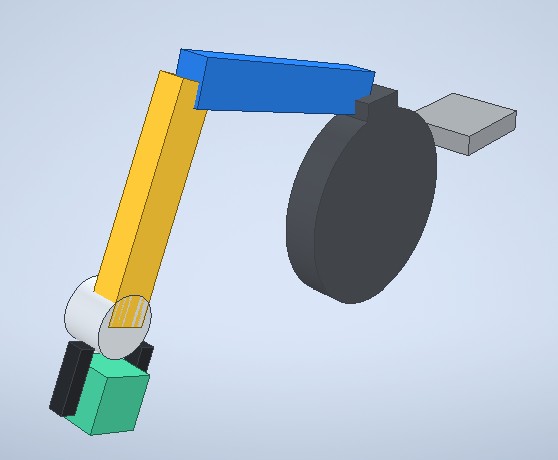
Inventor toma el foco y empieza a construir el ensamble frente a ti. Ves aparecer la base, los eslabones coloreados, la pinza cerrada sobre la caja verde. Luego se mueve la secuencia completa: traslada la caja, la baja, abre la pinza y se retira. Cuando termine, queda todo modelado en Inventor como un ensamble normal, que puedes orbitar, medir o modificar.
Final.cs — versión pulida con Codex. Los colores coinciden con los pedidos en el prompt: base gris oscuro, brazo azul, antebrazo amarillo, pinza negra y caja verde. Es el más visual de los cuatro ejemplos; Codex también agregó una plataforma que hace más fácil entender la escena. (Detalle honesto: las pinzas de este resultado no están unidas físicamente al eje de la muñeca — se ven pegadas visualmente pero no lo están como constraint. Es el tipo de límite que aún aparece con prompts.)8. El prompt completo del brazo robótico
Este es el texto exacto que pegué en Claude. Puedes copiarlo y modificar los colores, los movimientos o la forma de la pieza para generar variaciones. La estructura en tres bloques (objetivo, especificación, restricciones) es lo que mantengo fijo.
Crear un brazo robotico simple de dos eslabones, una pinza de dos
mordazas y una caja verde. La simulacion debe verse limpia y entendible.

Debe usar colores industriales:
- base gris oscuro
- brazo superior azul
- segundo brazo amarillo
- muñeca gris clara
- pinza negra
- caja verde

La animacion debe ser corta y clara:
- iniciar con la caja ya agarrada
- trasladarla
- bajarla
- abrir la pinza
- retirarse

Debe compilar con `csc.exe` usando `Autodesk.Inventor.Interop.dll`.
El resultado debe ser exactamente un archivo llamado `Final.cs`.
Tres cosas lo hacen robusto: (1) pone una frase de objetivo al inicio que la IA usa como ancla; (2) la especificación viene en listas cortas — colores y movimientos — que son fáciles de mapear a propiedades concretas del código; (3) cierra con una restricción técnica no negociable (compila con csc.exe, archivo único Final.cs). Sin esa última parte la IA podría devolverte un proyecto con múltiples archivos, un Program.cs, .csproj y no compilaría con el comando directo.
9. Galería: las 3 iteraciones con Claude que llevaron a la versión final
Antes de pedirle a Codex la versión pulida, hice tres iteraciones con Claude en las que fui sumando complejidad paso a paso. Cada una se apoyó en la anterior: primero una base y un eslabón; luego el mismo ensamble pero con constraints que permitían rotar; finalmente seis piezas conectadas con una animación tipo Drive Constraint. Son ejemplos tiles para ver cómo se construye un ensamble capa por capa — que es la forma más natural de trabajar con Claude: cada mensaje suma sobre lo anterior.
Después pasé a Codex con el prompt más largo y le pedí directamente la versión final coloreada, con plataforma, con caja verde moviéndose. Ese resultado es el Final.cs del tutorial principal — no aparece aquí abajo porque ya lo viste arriba.
Los prompts que acompañan cada ejemplo son aproximaciones redactadas después, basadas en lo que hace el código generado. No son necesariamente el texto exacto que usé al pedirlo en su momento: además, la IA generativa no produce el mismo código dos veces, incluso con el mismo prompt. Si los copias tal cual, el resultado será parecido, pero no idéntico pixel a pixel. Ese es el espacio normal de variación en el que operamos con estas herramientas.
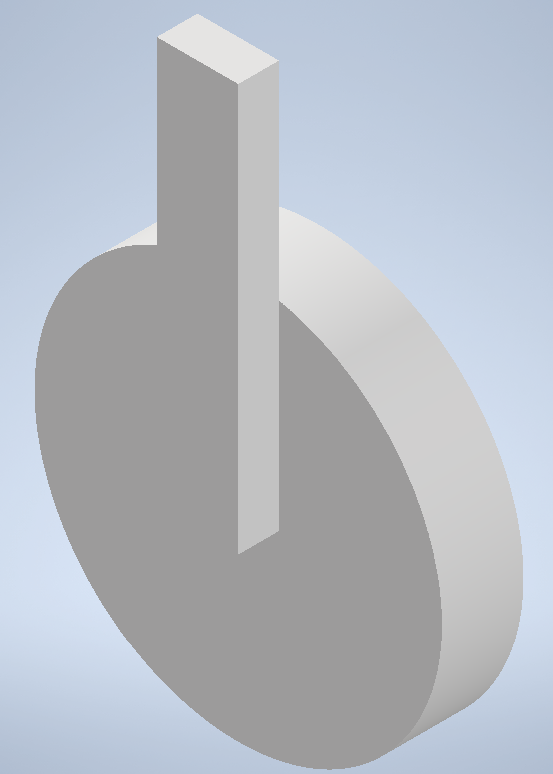
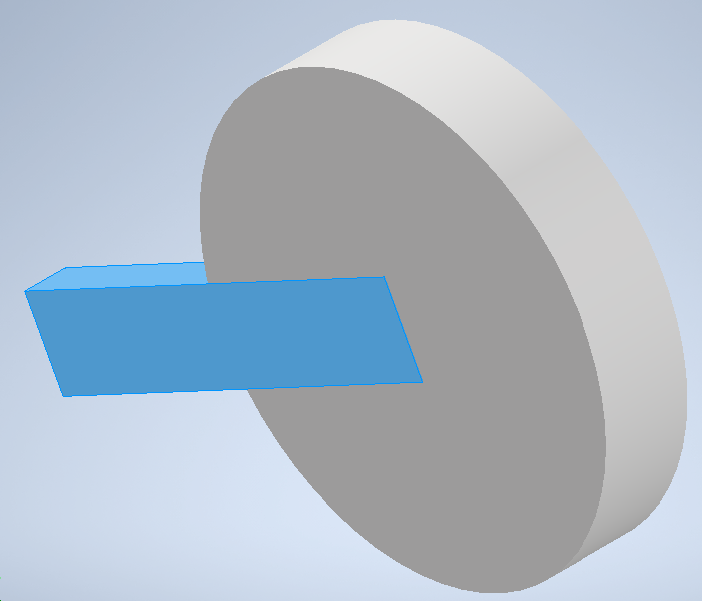
Ensamble básico: base + eslabón
Dos piezas separadas (una base cilíndrica y un eslabón rectangular vertical) unidas en un ensamble .iam. La base queda grounded. Todavía no hay movimiento — este es el punto de partida.
Ver prompt propuesto (aproximación)
Crea un ensamble simple en Autodesk Inventor con dos piezas:
- Una base cilíndrica de 10 cm de diámetro y 2 cm de alto.
- Un eslabón rectangular delgado (2 x 1 x 10 cm) colocado sobre la base.

La base debe estar fija (grounded). El programa debe:
1) crear cada pieza como un archivo .ipt separado,
2) crear un archivo de ensamble .iam que las una,
3) guardar todo dentro de la carpeta RobotDemo de Documentos.

Debe compilar con csc.exe usando Autodesk.Inventor.Interop.dll.
El resultado debe ser exactamente un archivo llamado Fase2.cs.
Eslabón con rotación sobre la base
Mismo ensamble de la Fase 2, pero ahora con constraints que permiten al eslabón rotar libremente alrededor del eje vertical de la base. En la captura se ve al eslabón pintado en azul: indica que sigue siendo móvil.
Ver prompt propuesto (aproximación)
Toma el código de Fase 2 (base cilíndrica + eslabón rectangular)
y agrégale constraints de ensamble para que el eslabón pueda
rotar libremente sobre la base:

- Un Mate entre el eje Z de la base y el eje Z del eslabón
  (permite rotación alrededor del eje vertical).
- Un Mate entre el plano XY de la base y el plano XY del eslabón
  (fija la altura y evita que el eslabón se despegue).

El eslabón debe quedar como componente móvil, no grounded.
Mismas reglas de compilación: archivo único Fase3.cs, csc.exe,
Autodesk.Inventor.Interop.dll.
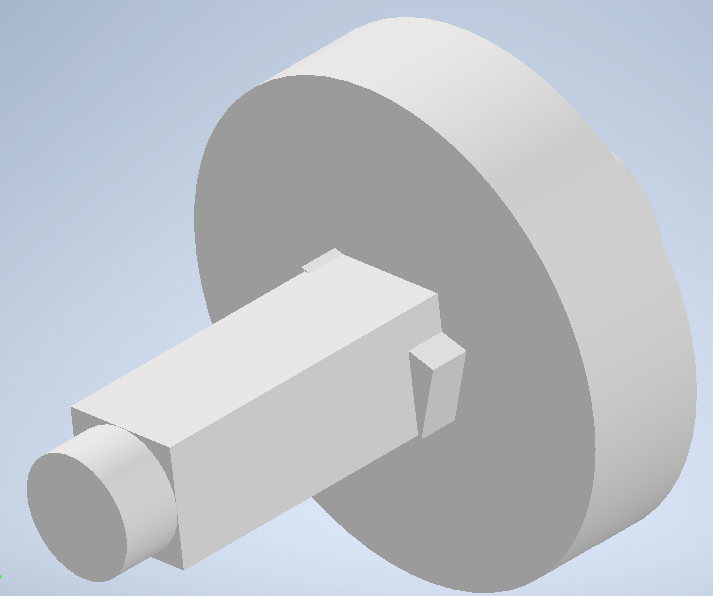
Brazo completo: 6 piezas + animación Drive
Cadena cinemática completa con seis componentes — Base, Hombro, Brazo, Antebrazo, Muñeca y Garra — enlazados con Mate constraints, más una animación tipo Drive Constraint. La geometría todavía es en tonos grises: todo el foco está en que el mecanismo se mueva.
Ver prompt propuesto (aproximación)
Amplia el ensamble a un brazo robótico completo con 6 piezas:
Base cilíndrica, Hombro, Brazo (eslabón largo), Antebrazo,
Muñeca y Garra.

Cada par de piezas contiguas debe tener dos Mate constraints:
uno entre sus ejes Z (permite giro) y otro entre planos XY
(fija la altura). Forman una cadena cinemática apilada.

Agrega un Drive Constraint en la articulación Base-Hombro
para animar el brazo. El programa debe mostrar en consola
el progreso de creación de cada pieza.

Archivo único Fase4.cs, compilable con csc.exe y
Autodesk.Inventor.Interop.dll.
Los 4 ejemplos de este experimento son los tres de arriba más el Final.cs del tutorial principal. El cuarto (la versión pulida con Codex) lo viste al inicio junto al video, así que no lo repito aquí. Si quieres el código, los cuatro archivos están en el repositorio de GitHub y en Google Drive con los botones que aparecen en cada tarjeta.
10. Claude vs Codex: qué noté
Usé las dos herramientas en el mismo experimento con distintos objetivos. Claude me sirvió para construir por partes (las tres iteraciones de la galería). Codex me sirvió para rematar con una versión más pulida visualmente. Ninguna es mejor en todo; cada una brilla en algo distinto.
- Explica mientras construye. Cada decisión de diseño (cómo orienta los ejes, por qué usa un par cinemático u otro) aparece como comentario en el código. Ideal si estás aprendiendo lo que hace la API.
- Ideal para construir por iteración. Las Fases 2 → 3 → 4 muestran cómo Claude va incorporando una capa nueva a la vez (piezas, constraints, animación) cuando le pides “ahora agrega X sobre lo anterior”. La conversación larga funciona a favor.
- Prompt en español, respuesta alineada. Comentarios y nombres de variables también en español. El código lee mucho más fácil.
- Menos énfasis visual. La Fase 4 era funcionalmente correcta (todo el mecanismo se movía) pero visualmente limitada: piezas grises, sin plataforma, con una caja metida dentro de una circunferencia que confundía la escena. Por eso pasé a Codex para la versión final.
- El resultado más visual de los cuatro. Con un solo prompt Codex me devolvió el brazo con colores industriales, plataforma, caja verde bien colocada y animación fluida. Es el
Final.csdel tutorial principal. - Le pedí explícitamente una plataforma más clara. Literal: “una plataforma con mejores oportunidades o con un ambiente un poquito más fácil de entender que lo que me dio Anthropic”. Codex captó eso y montó la escena entera sobre una base reconocible.
- Flujo distinto: menos chat, más archivo. Codex entrega un
.cslisto para descargar en lugar de un bloque de texto para copiar. Menos pasos manuales. - También tiene límites. En este resultado las pinzas no están unidas físicamente al eje de la muñeca: se ven pegadas visualmente pero no están restringidas por constraints. En la vida real esa pieza no podría existir en el aire. Es el tipo de detalle que sigue siendo manual.
Para entender y construir algo nuevo capa por capa parto con Claude: me ayuda a ver qué está pasando dentro del código y me permite pedirle ajustes pequeños sobre lo anterior. Cuando ya tengo clara la idea y quiero una versión final más cuidada visualmente (con plataforma, colores definidos, una escena que se entienda al primer vistazo), mando el prompt más completo a Codex. Los dos conviven bien en el mismo flujo.
11. Cómo escribir prompts que sí compilan
Dos de cada tres prompts que vés en Internet entregan código que no compila con csc.exe directo. No es que la IA esté mal: es que el prompt no incluyó la restricción. Estos son los patrones que a mí me han dado el mejor ratio de éxito:
- Pide un archivo único. Literalmente: “El resultado debe ser exactamente un archivo llamado X.cs”. Esto evita que te entreguen un proyecto completo con
.csproj,Program.cs,.sln, carpetas debin/obj, etc. - Nombra el compilador. “Debe compilar con
csc.exeusandoAutodesk.Inventor.Interop.dll”. Así la IA usa APIs disponibles en .NET Framework 4, no en .NET 8+ quecsc.exede Windows no soporta. - Incluye las restricciones estéticas en listas. “Colores industriales: base gris oscuro, brazo azul...”. Una lista corta y concreta de 5-7 elementos es mejor que un párrafo narrado.
- Define la duración o cantidad. “La animación debe ser corta, 5-8 segundos”. Sin eso te puede salir una animación de 30 segundos o una de 0.5 segundos que no alcanzas a ver.
- Adjunta un ejemplo existente. Si subes
HolaMundo.csde Fase 1, la IA copia tu estilo, tususingy la manera en que te conectas a Inventor. Reduce muchísimo los errores de compatibilidad.
Si usas Inventor 2020, no le pidas a la IA que use APIs introducidas en Inventor 2024. Una forma simple de evitarlo: menciona tu versión en el prompt — “debe funcionar en Autodesk Inventor 2020”.
12. Qué se logró y hacia dónde va esto
Hicimos algo que hace cinco años habría sonado a ciencia ficción: describir una pieza en español, recibir un archivo .cs, compilarlo con una herramienta de 2003, y ver a Inventor construir la geometría solo. Cuatro veces. Sin escribir código.
El límite todavía existe, y es importante verlo: los 4 ejemplos son piezas aisladas, y aún en la versión más pulida hay detalles que no resuelve sola — como las pinzas del brazo robótico, que se ven bien pero no están realmente unidas al eje de la muñeca. Es una figura en el aire que en la vida real no podría existir.
Me recuerda al mismo camino que recorrieron las imágenes con IA: las primeras versiones te dibujaban personas con seis dedos, manos deformes, texturas que gritaban “soy artificial”. Un par de años después esas mismas herramientas generan fotografías que cuesta distinguir de una cámara real. Con el código CAD estamos en la primera etapa: los resultados aún tienen “pinzas flotantes”, pero ya se aproximan bastante a prototipos funcionales. En seis meses o un año esto va a ser otro nivel.
El horizonte es claro: software asistido por prompts. Cuando alguien de tu equipo diga “necesitamos diseñar 40 abrazaderas similares pero con 8 diámetros diferentes”, ya no será inevitable dibujarlas una por una ni aprender iLogic desde cero. Será describirlas en español, dejar que la IA genere el código, compilar, ejecutar. Es un cambio de paradigma interesante, y creo que las plataformas CAD todavía no lo integran nativamente justamente porque el nivel de detalle no está donde necesitan — pero llegará.
El próximo experimento va por otro lado: quiero probar el mismo flujo en el diseño de placas electrónicas. Cambiar el CAD mecánico por el EDA a ver si responde igual de bien. Si te interesa, suscríbete abajo para que te llegue cuando esté listo.
¿Qué pieza o mecanismo de tu trabajo diario intentarías generar primero con un prompt como este? ¿Y qué detalle crees que la IA todavía no resolvería bien — tu “pinza flotante” particular?
Escúchame la respuesta por WhatsApp o en los comentarios del video. Me interesa saber qué experimentos te provoca este flujo y dónde ves sus límites actuales.
Registrate al boletin MathPlay
De la idea a la maquina que funciona: diseno, prototipado, programacion, hardware e IA aplicada a problemas reales. Te escribo cuando hay algo nuevo que vale la pena compartir.
Sin calendario fijo. Sin spam.
¡Listo! Te escribo cuando haya algo nuevo del proyecto.